חילוץ נתונים ממודל BIM: כלי ניתוח, טבלת נתונים ונתונים גולמיים
חילוץ נתונים ממודל BIM הוא השלב שבו אני עוצר ושואל מה באמת יש במודל, לפני שאני סומך על כמות שיצאה ממנו. ב־AiN, התוכנה שאני מפתח ועובד איתה, יש לזה שלושה חלונות עיקריים שנפתחים ליד המודל, כלי ניתוח לבחירה ולקיבוץ, טבלת נתונים לאיסוף וסייר נתונים גולמיים שמציג כל מאפיין, ולצידם לוח לכידה לאלמנטים שבוחרים במודל. העמוד מיועד למי שעובד עם מודלים ורוצה לראות את הנתונים שמאחורי המספרים.
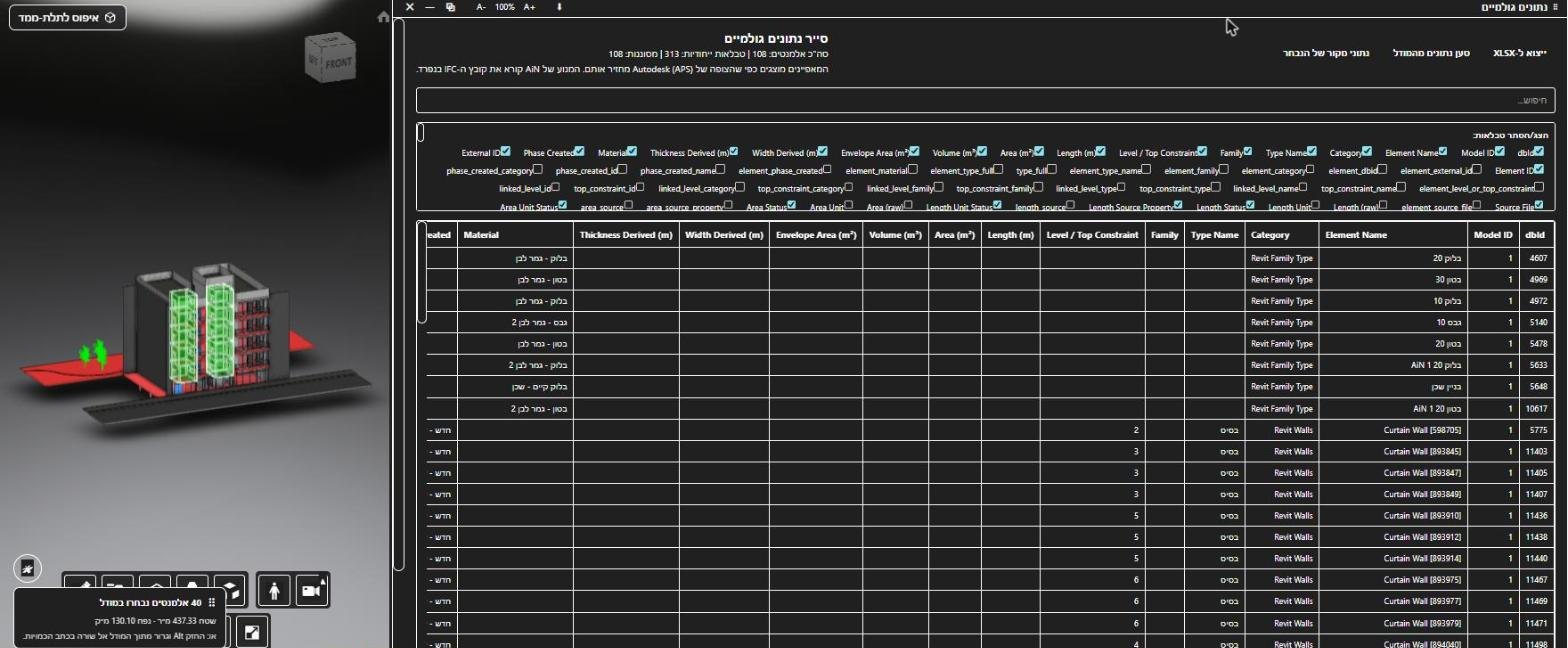
מה רואים: שלושה חלונות ולוח לכידה
כל הארבעה נפתחים מתפריט הכלים, בממשק העברי ובממשק האנגלי. שניים מהם נפתחים גם לבד, כשיש להם מה להציג.
- כלי ניתוח: קבוצות האלמנטים של המודל הטעון כאשכולות חזותיים, עם בחירת הכל, סל של אלמנטים נבחרים, תיבת חיפוש הנדסית ולוח «כמויות» לפי קטגוריה ומפלס.
- טבלת נתונים: טבלה בסגנון גיליון אלקטרוני של האלמנטים שבחרתם או של שורות מכתב הכמויות, עם מיון, סינון, הוספת עמודות ונוסחאות משלכם.
- לוח לכידה: שורה לכל אלמנט שבחרתם במודל, עם המאפיינים שלו ושורת סיכום.
- נתונים גולמיים: כל מאפייני המקור של האלמנט הנבחר, כפי שהם מתקבלים מתצוגת המודל של Autodesk.
בתפריט יש גם «אקסל חי», גיליון בתוך הדפדפן, אבל הוא עדיין בפיתוח והשמירה בו לא פעילה, ולכן לא תיארתי אותו כאן.
כלי ניתוח: לבחור, לקבץ ולאסוף
החלון «כלי ניתוח» מציג את האלמנטים של המודל הטעון בקבוצות, כאשכולות שרואים במבט אחד. אפשר לבחור קבוצה שלמה, לחפש בתיבת החיפוש ההנדסית ולאסוף אלמנטים לסל. הלוח «כמויות» שבתוך החלון מקבץ אותם לפי קטגוריה ומפלס.
את מה שנאסף אפשר לייצא לאקסל כסיכום בצורת פיבוט, במנוי פעיל. בעבודה שלי זה שימושי כשאני צריך תשובה ממוקדת, למשל רק הקירות של קומה אחת, בלי לפתוח את כל כתב הכמויות. על סיכומים לפי קומה וחומר בתוך כתב הכמויות עצמו כתבתי בעמוד פיבוט כמויות.
טבלת נתונים ולוח לכידה: לאסוף, לסכם ולהעביר לכתב
«טבלת נתונים» היא טבלה בסגנון אקסל בתוך התוכנה. אפשר למיין, לסנן, להוסיף עמודה ולכתוב נוסחה משלכם, ויש בה כפתור ייצוא, שגם הוא דורש מנוי פעיל. כשמגיעות אליה שורות מכתב הכמויות המלא, היא נפתחת לבד.
«לוח לכידה», שהכותרת שלו בתוך החלון היא «חלון מאפיינים», עובד מהכיוון של המודל. בוחרים אלמנטים במודל, והלוח נפתח ורושם שורה לכל אלמנט עם המאפיינים שלו. אפשר להפעיל ולעצור את הלכידה, להוסיף עמודות של מאפיינים ולראות שורת סיכום. שורה מהלוח אפשר לגרור לשורה בכתב הכמויות, והאלמנט מצטרף לסעיף. על הקשר הזה בין שורה למודל כתבתי בעמוד כתב כמויות מקושר למודל.
בלחיצה ימנית בלוח יש גם «הערה למְמַדֵּל»: משתמש מחובר כותב הערה על האלמנט, והיא נשמרת בגיליון ההערות של כתב הכמויות.
חילוץ נתונים ממודל BIM עד רמת המאפיין
הסייר «נתונים גולמיים» הוא המקום שבו אני בודק נתוני מקור. טוענים את הנתונים מהמודל ומקבלים מונה של אלמנטים ומונה של מאפיינים ייחודיים. אפשר לבחור אילו עמודות להציג ולחפש בהן, ובוחרים אלמנט כדי לראות את כל נתוני המקור שלו.
כשהיחידה של ערך מזוהה, מוצג גם ערך מטרי מנורמל. כשהיא לא מזוהה, מוצג רק הערך כפי שהגיע, בלי ניחוש. את הטבלה אפשר לייצא לאקסל, במנוי פעיל.
בשבילי זה כלי ביקורת. כשכמות נראית לי מוזרה, אני בוחר את האלמנט ובודק מה המודל באמת אומר עליו: מה הסוג, מה הקומה ומה המידות. כשמאפיינים חסרים או לא עקביים, זה סימן שהמודל צריך טיוב מודל לפני שמוציאים ממנו כתב כמויות.
חשוב לדעת. הסייר מציג את המאפיינים כפי שהם מתקבלים מתצוגת המודל של Autodesk, ואילו המנוע של AiN קורא את קובץ ה־IFC בנפרד. לכן הסייר הוא חלון לבדיקת נתוני המקור, והוא לא בהכרח מראה את החישוב של המנוע. כשיש הבדל בין השניים, זה המקום לשאול שאלה.
מה זה נותן, ואיך אני עובד עם זה
- תשובה ממוקדת בלי כל הכתב: בוחרים קבוצה, אוספים לסל ומייצאים סיכום.
- נתונים שאפשר לעבוד עליהם: מיון, סינון ונוסחאות בטבלת הנתונים, בתוך התוכנה.
- ביקורת עד המקור: כל מאפייני המקור של אלמנט, וערך מנורמל רק כשהיחידה ידועה.
- מהמודל לכתב בגרירה: אלמנטים שנלכדו מצטרפים לשורה בכתב הכמויות, ובעיות במודל נרשמות בהערה למְמַדֵּל.
- טוענים את המודל ופותחים את החלון המתאים מתפריט הכלים.
- בכלי הניתוח מקבצים ובוחרים את מה שרוצים לבדוק, ואוספים לסל.
- בוחרים אלמנטים במודל, ולוח הלכידה רושם אותם עם המאפיינים ושורת סיכום.
- אלמנט שנראה חריג פותחים בסייר הנתונים הגולמיים ובודקים את נתוני המקור שלו.
- את מה שנכון גוררים לכתב הכמויות, ועל מה שלא נכון כותבים הערה למְמַדֵּל.
היתרון כאן הוא לא מהירות אלא שקיפות: לכל כמות אפשר לבדוק את נתוני המודל שמאחוריה. חילוץ נתונים ממודל BIM לא מחליף את המדידה, אבל הוא נותן לה בסיס שאפשר לבדוק. על ההבדל בין מה שהמודל מודד לבין מה שנכנס לכתב כתבתי בעמוד כמויות ממודל, ועל הטייקאוף בעמוד תוכנה לחישוב כמויות. כל החלונות של AiN מרוכזים בעמוד תוכנה לכתב כמויות. אני יעקב אביטל, כמאי, ואת החלונות האלה אני בונה לפי מה שאני צריך בעבודה על מודלים.
שאלות נפוצות
מה זה חילוץ נתונים ממודל BIM, ולמה כמאי צריך את זה?
זו שליפה של המאפיינים שהמודל שומר על כל אלמנט, כמו קטגוריה, סוג, קומה, חומרים ומידות. כמות בכתב הכמויות טובה רק כמו הנתונים שמאחוריה, וכשרואים אותם אפשר לבדוק אותה.
מה ההבדל בין טבלת הנתונים ללוח הלכידה?
לוח הלכידה מתחיל מהמודל: הוא רושם את האלמנטים שבחרתם בו. טבלת הנתונים מתחילה מהבחירה שלכם או מכתב הכמויות, ומאפשרת לעבוד על הנתונים כמו בגיליון, עם מיון, סינון ונוסחאות.
אפשר לייצא את הנתונים לאקסל?
כן. לכלי הניתוח, לטבלת הנתונים, ללוח הלכידה ולסייר הנתונים הגולמיים יש ייצוא, וכל הורדת קובץ ב־AiN פתוחה למנויים בלבד.
צריך להתקין משהו?
לא. החלונות האלה עובדים בדפדפן, ליד המודל שטענתם ל־AiN.
רוצים לראות את AiN על מודל שלכם? באתר של AiN יש סרטון הדגמה, פיילוט לפרויקט אחד וכניסה למערכת. לעבודת כמאות, אפשר לפנות אליי ישירות בטופס.
לאתר של AiN לפנייה אלייעוד באתר
* נוצר בעזרת AI לצורך שיווק, להמחשה בלבד. התוכן לא נבדק על ידי יעקב אביטל ואינו ייעוץ מקצועי. יש לבדוק כל פרויקט לגופו על ידי כמאי מקצועי ומהנדס.