תוכנה לחישוב כמויות: טייקאוף כמויות ממודל Revit
מי שמחפש תוכנה לחישוב כמויות רוצה בדרך כלל דבר אחד: לפתוח מודל ולקבל טבלה מסודרת של כל מה שיש בו, בלי לבנות אותה ביד. ב־AiN, התוכנה שאני מפתח ועובד איתה, זה התפקיד של חלון «טייקאוף כמויות»: הוא מקבץ את אלמנטי המודל לפי קטגוריה, סוג וקומה, ומציג לכל קבוצה מספר אלמנטים, שטח, אורך ונפח. ערך שאין במודל מסומן כחסר, ולא הופך לאפס. החלון נועד לכל מי שמתמחר או בודק עבודה מתוך מודל, כמאי, קבלן או יזם, ובעמוד הזה ריכזתי מה רואים בו, מה הוא נותן, איך עובדים איתו ואיפה הוא נעצר.
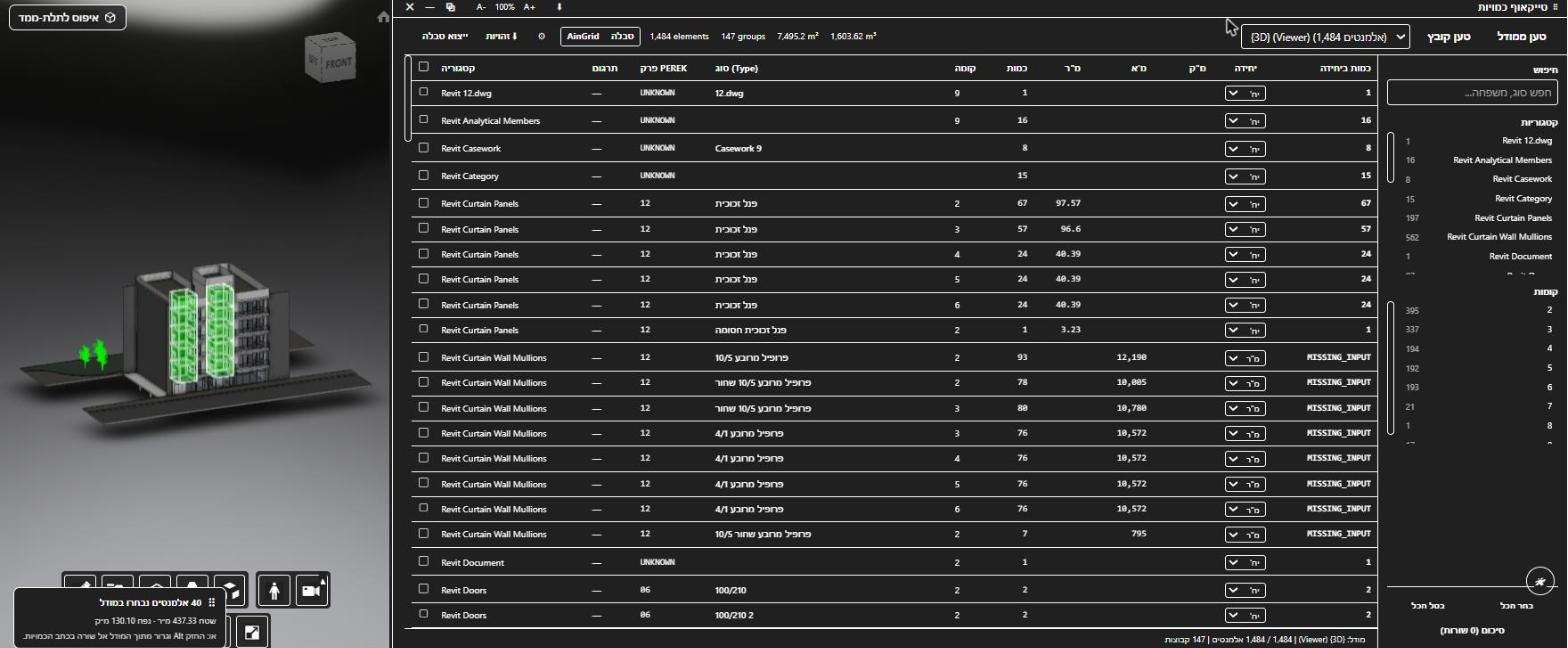
מה רואים בחלון טייקאוף הכמויות
החלון נפתח מתפריט הכלים, בממשק העברי ובממשק האנגלי, והמסך הראשון שלו מציע שתי דרכים להתחיל:
- מהמודל שבצופה: לוחצים על «טען ממודל», והחלון קורא את האלמנטים של המודל שפתוח מולכם.
- מקובץ: טוענים קובץ Excel, או קובץ טקסט מופרד בפסיקים, שהפיק סקריפט החילוץ של AiN.
אחרי הטעינה מופיעה טבלה. כל שורה בה היא קבוצת אלמנטים מאותה קטגוריה, מאותו סוג ובאותה קומה, ואלה העמודות שלה:
| עמודה | מה מופיע בה |
|---|---|
| קטגוריה | הקטגוריה של הקבוצה, כפי שהיא מוגדרת במודל |
| תרגום | שם בעברית, ליד השם שמגיע מהמודל |
| פרק | הפרק בכתב הכמויות שאליו שייכת הקבוצה |
| סוג ומפלס | שם הסוג מהמודל, והקומה שבה נמצאים האלמנטים |
| כמות | מספר האלמנטים בקבוצה |
| שטח, אורך ונפח | המידות של הקבוצה לפי נתוני המודל |
| יחידה וכמות ליחידה | יחידת המידה של הקבוצה, והכמות שנמדדה לפיה |
בחלון יש חיפוש חופשי וסינון לפי קטגוריה ולפי מפלס, ושורת סיכום שמראה את מספר האלמנטים, את מספר הקבוצות, את סך השטח ואת סך הנפח. כשלאלמנט אין אורך, התא מסומן כחסר ולא כאפס. שני כפתורי ייצוא מורידים לקובץ את הטבלה או את הסיכום, וההורדה פתוחה למנויים.
מה תוכנה לחישוב כמויות צריכה לתת לכמאי
כשאני בוחן תוכנה לחישוב כמויות, אני שואל שלוש שאלות: האם אני רואה הכול, האם אני יודע מה חסר, והאם אפשר להגיע לכתב הכמויות בלי להעתיק מספרים ביד. כך החלון עונה עליהן:
- כל המודל בטבלה אחת. כל הקטגוריות, לפי סוג וקומה, במקום אחד. רואים את התמונה המלאה לפני שנכנסים לסעיפים, וקל יותר לזהות קטגוריה שלא אמורה להיות שם או קומה שחסרה.
- חסר נשאר חסר. אפס בטבלה הוא טעות שקטה, שיכולה להגיע עד המכרז. תא שמסומן כחסר הוא שאלה ברורה למתכנן או לממדל.
- קרוב לשפה של הכתב. סוג וקומה הם גם הדרך שבה נוהגים לפרק עבודה לסעיפים ולשלבים. עמודת הפרק והשמות בעברית מקרבים את הטבלה עוד צעד לכתב הכמויות, גם כשהמודל נבנה עם שמות באנגלית.
- קומה אחת או מערכת אחת. הסינון לפי מפלס וקטגוריה מאפשר לבדוק קומה טיפוסית, או רק את הקירות, בלי לגלול בכל המודל. שורת הסיכום נותנת סדר גודל להשוואה מול מה שאתם יודעים על הבניין.
- שתי דרכי כניסה. כשהמודל פתוח ב־AiN עובדים ממנו; כשכבר יש קובץ מסקריפט החילוץ, טוענים אותו.
- המשך עבודה מחוץ לתוכנה. הטבלה והסיכום יוצאים לקובץ, למנויים.
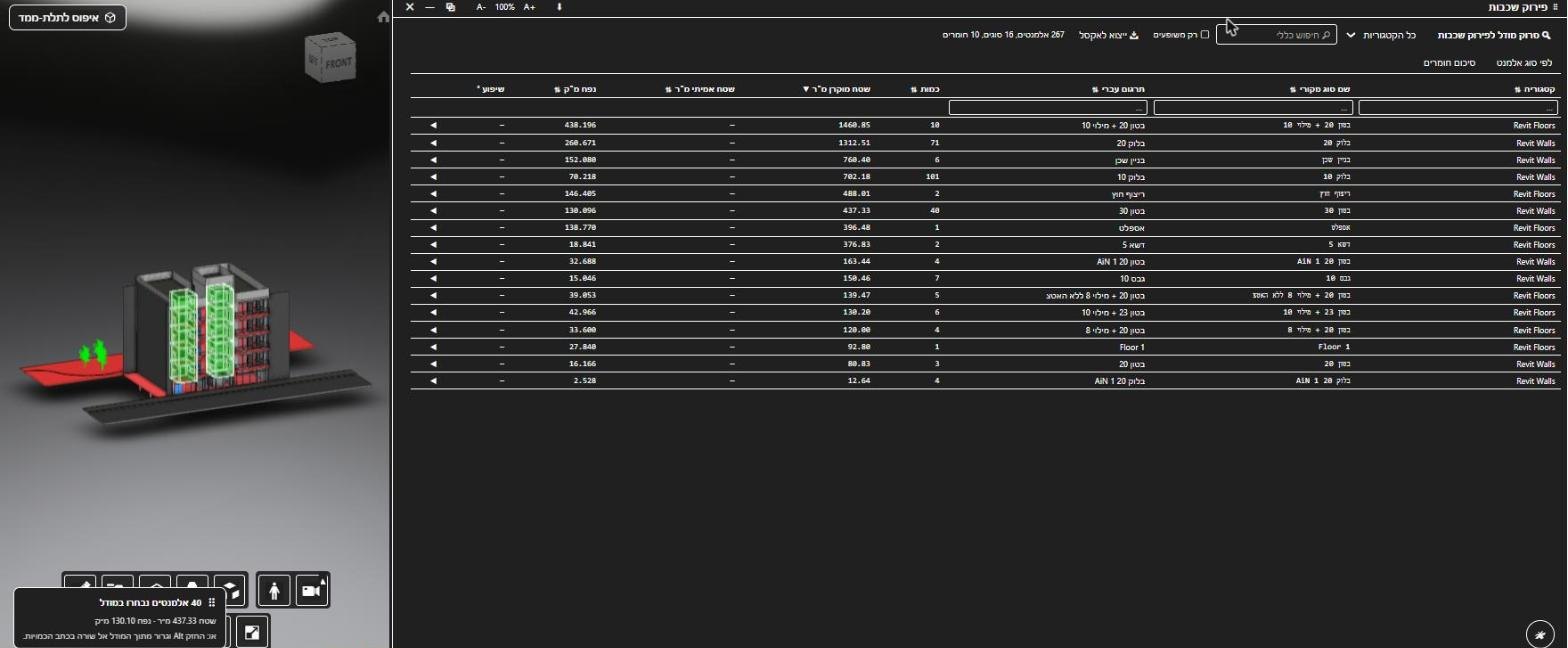
פירוק שכבות: מה יש בתוך הקיר והרצפה
קיר בנוי עם טיח משני צדדיו, או רצפה עם מילוי, בידוד וריצוף, הם אלמנט אחד במודל אבל כמה סעיפים בכתב הכמויות. בשביל זה יש בממשק העברי חלון נוסף, «פירוק שכבות», שמפרק קירות ורצפות מרובי שכבות לשכבות, לחומרים ולעוביים:
- כפתור סריקה שמריץ את הפירוק.
- לכל סוג: קטגוריה, שם הסוג במקור, תרגום לעברית, מספר אלמנטים, שטח ליבה, נפח ומיפוי.
- פתיחה של סוג מציגה את השכבות שלו, ולכל שכבה תפקיד, חומר ועובי.
- לשונית לסיכום חומרים, וייצוא לאקסל למנויים.
כשלסוג מסוים אין נתוני שכבות, החלון אומר באיזו שיטה חלופית השתמש. כך ברור על מה נשענת הכמות של אותו סוג, ואפשר להחליט אם לסמוך עליה או לבדוק אותה מול הפרטים.
איך עובדים עם החלון, צעד אחר צעד
- פותחים את המודל ב־AiN: מודל Revit, Navisworks או IFC.
- מתפריט הכלים פותחים את «טייקאוף כמויות», ובוחרים טעינה מהמודל או טעינה של קובץ מסקריפט החילוץ.
- קוראים את שורת הסיכום, ומסננים לפי קטגוריה ומפלס. בודקים שהקומות והקטגוריות שציפיתם להן אכן נמצאות בטבלה.
- מחפשים תאים שמסומנים כחסרים, ומחליטים על כל אחד: להשלים ידנית בכתב הכמויות, או להחזיר שאלה למתכנן.
- בקירות ורצפות מרובי שכבות, בממשק העברי, מריצים «פירוק שכבות» ועוברים על סיכום החומרים.
- מייצאים את הטבלה או את הסיכום (למנויים), או ממשיכים לחלון כתב הכמויות המלא, שבו כל שורה נשארת מקושרת לאלמנטים שלה.
איפה החלון נעצר
מה החלון לא עושה: הוא מציג את הכמויות כפי שהן בנתוני המודל או בקובץ, ולא יותר. אופן המדידה של הפרויקט, ההחלטה מה נכנס לכל סעיף והבדיקה מול התוכניות נשארים אצל הכמאי. פירוק השכבות קיים כרגע רק בממשק העברי, והורדת קבצים פתוחה למנויים.
מודל טוב נותן בסיס טוב, אבל כמות במודל היא עדיין לא כמות בכתב. על ההבדלים האלה, ועל התנהגויות של Revit שכדאי להכיר לפני שסומכים על לוח, כתבתי בעמוד כמויות ממודל Revit. מי שעובד בלי מודל, מתוכניות בלבד, ימצא את התהליך בעמוד חישוב כמויות.
החלון הזה הוא אחד מכמה חלונות ב־AiN, וכולם מרוכזים בעמוד התוכנה לכתב כמויות. אחרי הטייקאוף מגיע השלב שבו כל כמות מקבלת מקור ואישור, ועליו כתבתי בעמוד בקרת כמויות במודל. ועל העבודה שלי ככמאי לפרויקטי בנייה אפשר לקרוא בעמוד הבית.
שאלות נפוצות
האם תוכנה לחישוב כמויות מחליפה כמאי?
לא. החלון מסדר את המודל בטבלה ומסמן מה חסר, אבל אופן המדידה, החלוקה לסעיפים והבדיקה מול התוכניות הם עבודה מקצועית. כך אני משתמש בתוכנה גם בעבודה שלי.
צריך Revit מותקן כדי לעבוד עם החלון?
לא בשביל הדרך הראשונה: החלון קורא את המודל שנטען ל־AiN, והתוכנה עובדת בדפדפן. הדרך השנייה מתחילה מקובץ שהפיק סקריפט החילוץ של AiN, והיא מתאימה למי שכבר עובד עם הסקריפט.
מה ההבדל בין טייקאוף הכמויות לכתב הכמויות המלא?
הטייקאוף מראה את המודל כמו שהוא: קבוצות של אלמנטים לפי קטגוריה, סוג וקומה. כתב הכמויות המלא בונה מהנתונים סעיפים בפרקים, וכל שורה בו נשארת מקושרת לאלמנטים שלה, עם מקור לכמות ועמודת אישור.
מה קורה כשחסר נתון במודל?
התא מסומן כחסר, לא כאפס. אורך חסר אינו אורך אפס: הוא סימן שמשהו במודל לא הוגדר, וכדאי לבדוק אותו לפני שהכמות נכנסת לכתב.
אפשר לייצא את התוצאות?
כן, למנויים. בחלון הטייקאוף יש ייצוא של הטבלה וייצוא של הסיכום, ובממשק העברי יש גם ייצוא של פירוק השכבות לאקסל.
רוצים לראות את AiN על מודל שלכם? באתר של AiN יש סרטון הדגמה, פיילוט לפרויקט אחד וכניסה למערכת. לעבודת כמאות, אפשר לפנות אליי ישירות בטופס.
לאתר של AiN לפנייה אלייעוד באתר
* נוצר בעזרת AI לצורך שיווק, להמחשה בלבד. התוכן לא נבדק על ידי יעקב אביטל ואינו ייעוץ מקצועי. יש לבדוק כל פרויקט לגופו על ידי כמאי מקצועי ומהנדס.