כתב כמויות מקושר למודל: לוחצים על שורה ורואים אותה בבניין
כתב כמויות מקושר למודל הוא כתב שבו כל שורה יודעת מאילו אלמנטים היא נמדדה, וכך עובדת ב־AiN כל שורה שמגיעה מהמודל. לוחצים על שורה, והאלמנטים שלה נצבעים במודל. בוחרים אלמנטים במודל, ורואים לאילו סעיפים הם שייכים. אני עובד ככמאי ומפתח את AiN, וכתבתי את העמוד למי שבודק כתב כמויות או צריך להסביר אותו: איך הקישור נראה, איך עובדים איתו ולמה הוא חשוב.
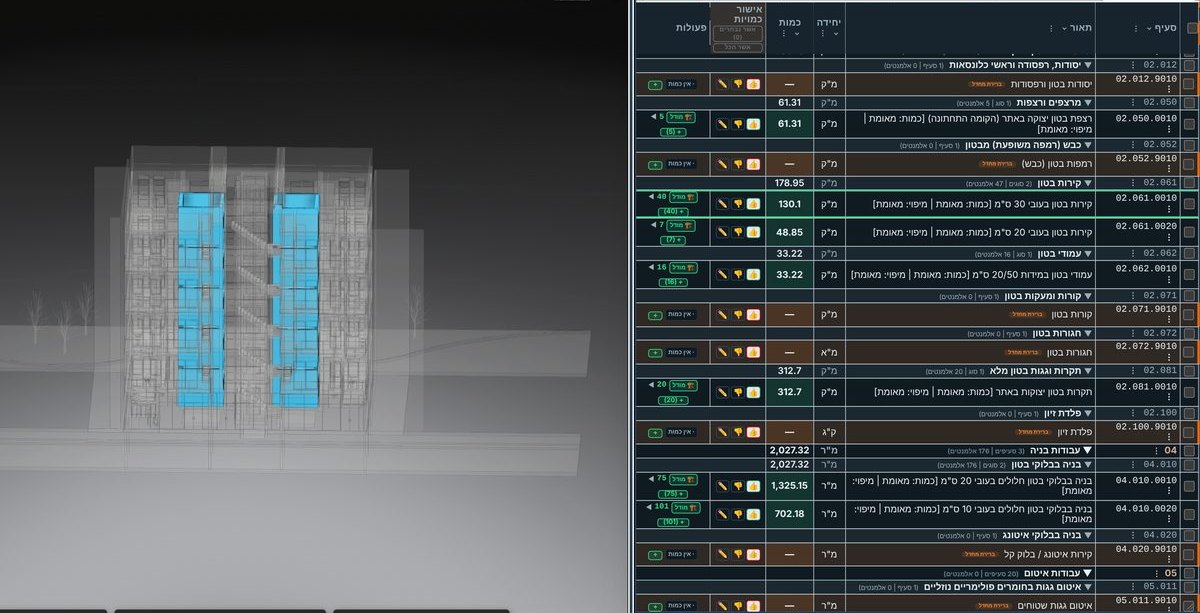
מה רואים כשלוחצים על שורה
לחיצה על שורה בכתב הכמויות מסמנת במודל את האלמנטים שלה. שורה של קירות, למשל, צובעת בבניין את כל הקירות שנמדדו בה, וכך רואים במבט אחד אם זה באמת מה שהתכוונתם למדוד. בשורה שנמדדה מהמודל יש כפתור מודל עם מספר האלמנטים, ובשורה של כל פרק רואים כמה סעיפים וכמה אלמנטים יש בו.
כשפותחים שורה, מופיעה טבלת האלמנטים שלה:
- קטגוריה, סוג וקומה לכל אלמנט.
- שטח ונפח לכל אלמנט.
- מונה עם סימן פלוס ומספר האלמנטים בשורה, ועיפרון לעריכה.
בתפריט של השורה יש שלוש פעולות שמראות את השורה במודל: «צבע אלמנטים», «הצג במודל» ו«פוקוס». לצדן נמצאות פעולות העבודה הרגילות: הוספת שורה אחריה, העתקה, מחיקה, עריכה, פרטים ושמירה, וגם «דווח סעיף שגוי», לדיווח על סעיף שנראה לא נכון.
מהמודל לשורה: הכיוון ההפוך
הקישור עובד בשני הכיוונים. בוחרים אלמנטים במודל, ו־AiN מוצא את השורות שהם שייכים אליהן. באותו רגע יכול להיפתח לבד גם לוח הלכידה, שבתוכו כתוב «חלון מאפיינים», והוא תופס את האלמנטים שנבחרו:
- שורה לכל אלמנט שנלחץ, עם המאפיינים שלו.
- מתגים ללכידה ולפתיחה אוטומטית בכל בחירה.
- שורת סיכום, וכפתור להוספת עמודות של מאפיינים נוספים.
- ייצוא לאקסל, למנויים בלבד.
- בלחיצה ימנית, «הערה למְמַדֵּל» למשתמש מחובר: הערה על אלמנט, שמגיעה לגיליון ההערות של כתב הכמויות.
מלוח הלכידה גוררים אלמנטים ישר לשורה בכתב הכמויות, וכך גם מהבחירה במודל. בתפריט העריכה של כתב הכמויות יש גם פעולות להוספת אלמנטים מהמודל לשורה, להסרה ולהחלפת הבחירה, ופעולה שמציגה במודל את השורות המסומנות.
קבוצות אלמנטים ונוסחאות בתוך סעיף
לא כל סעיף הוא רשימה אחת של אלמנטים. בתפריט השורה, «ערוך בחירה ונוסחאות» פותח את החלון «עריכת סעיף, בחירות ונוסחאות», ושם בונים את הכמות של השורה מקבוצות של אלמנטים ומנוסחאות.
- כל קבוצה מקבלת תווית, והתווית נכנסת לתיאור הסעיף.
- אפשר למזג קבוצות, ולקבוע את היחידה ואת הנוסחאות של השורה.
- הסרה של קבוצה מהשורה לא מוחקת אף אלמנט מהמודל.
זה שימושי כשסעיף אחד אוסף כמה סוגים של אלמנטים: התוויות נכנסות לתיאור, ומי שקורא את השורה מבין מה נכלל בה.
למה כתב כמויות מקושר למודל קל יותר לבדיקה
בכתב כמויות רגיל, מספר הוא רק מספר. כשמישהו שואל מאיפה הגיעה כמות, חוזרים לתוכניות ומודדים שוב. בכתב כמויות מקושר למודל לוחצים על השורה ורואים את האלמנטים, עם הקטגוריה, הקומה, השטח והנפח של כל אחד. לשאלה «מאיפה זה הגיע» יש תשובה שאפשר להראות, ולא רק להסביר.
הקישור גם עוזר לתפוס טעויות. אלמנט שנכנס לסעיף הלא נכון, קומה שחסרה או סוג שלא היה אמור להיות שם קל יותר לראות כשהאלמנטים צבועים בבניין. ועדיין, הקישור לא מחליף בדיקה מול התוכניות והמפרט. איך מצליבים כמויות מול תוכניות כתבתי במדריך הצלבת כמויות, ועל התנהגויות של Revit שכדאי להכיר לפני שסומכים על מספר, בעמוד כמויות ממודל Revit.
מה הקישור לא עושה: הוא מראה מאילו אלמנטים נמדדה הכמות, אבל לא בודק אם המודל עצמו נכון. לסעיף שאין לו נתון במודל אין אלמנטים להציג, והוא מסומן «אין כמות»: הכמות חסרה, לא אפס, והיא מחכה להשלמה.
איך עובדים עם הקישור
- פותחים את חלון כתב הכמויות המלא ולוחצים על שורה. האלמנטים שלה נצבעים במודל.
- פותחים את השורה ובודקים בטבלה את הקטגוריה, הסוג, הקומה, השטח והנפח.
- כשצריך להתמקד, בוחרים בתפריט השורה «הצג במודל» או «פוקוס».
- בכיוון ההפוך, בוחרים אלמנטים במודל, רואים לאילו שורות הם שייכים, וגוררים מלוח הלכידה לשורה הנכונה את מה שחסר בה.
- כשסעיף בנוי מכמה סוגים של אלמנטים, פותחים «ערוך בחירה ונוסחאות» ומחלקים אותו לקבוצות עם תוויות.
- אם משהו במודל נראה לא תקין, משאירים הערה למְמַדֵּל מלוח הלכידה, והיא נשמרת בגיליון ההערות.
את כל החלונות של התוכנה ריכזתי בעמוד תוכנה לכתב כמויות, ואת המקור של כל כמות, מודל, חישוב או הזנה ידנית, בעמוד בקרת כמויות במודל. ואם אתם רוצים לדעת מי עומד מאחורי זה: אני יעקב אביטל, כמאי והנדסאי בניין, וכתב כמויות מקושר למודל הוא הדרך שבה אני רוצה לעבוד.
שאלות נפוצות
הקישור עובד גם מהמודל לשורה?
כן. בוחרים אלמנטים במודל, ו־AiN מוצא את השורות שלהם. לוח הלכידה תופס את האלמנטים שנבחרו, ומשם אפשר לגרור אותם לשורה.
מה קורה למודל כשמסירים קבוצה משורה?
שום אלמנט לא נמחק מהמודל. הקבוצה רק יוצאת מהשורה.
אילו נתונים רואים על כל אלמנט?
בטבלה של השורה רואים קטגוריה, סוג, קומה, שטח ונפח. בלוח הלכידה רואים את המאפיינים של האלמנטים שנלחצו, ואפשר להוסיף עמודות של מאפיינים ושורת סיכום.
אפשר לייצא את רשימת האלמנטים לאקסל?
כן, מלוח הלכידה, וההורדה למנויים בלבד. הייצוא הוא של הטבלה שבלוח: האלמנטים שנלכדו והמאפיינים שלהם.
רוצים לראות את AiN על מודל שלכם? באתר של AiN יש סרטון הדגמה, פיילוט לפרויקט אחד וכניסה למערכת. לעבודת כמאות, אפשר לפנות אליי ישירות בטופס.
לאתר של AiN לפנייה אלייעוד באתר
* נוצר בעזרת AI לצורך שיווק, להמחשה בלבד. התוכן לא נבדק על ידי יעקב אביטל ואינו ייעוץ מקצועי. יש לבדוק כל פרויקט לגופו על ידי כמאי מקצועי ומהנדס.