ניהול מודלי BIM בענן: פרויקטים, מודלים והענן של Autodesk
ניהול מודלי BIM בענן ב־AiN עונה על שלוש שאלות שחוזרות בכל פרויקט: איפה המודל נמצא, באיזה מצב העיבוד שלו, ולאיזה פרויקט וכתב כמויות הוא שייך. בעמוד הזה עברתי על החלונות שמטפלים בזה: הפרויקטים, המודלים, החיבור לענן של Autodesk, ההורדות והתצוגה ללקוח. לכל חלון כתבתי מה רואים בו, מה הוא עושה ומה כדאי לדעת לפני שמתחילים.
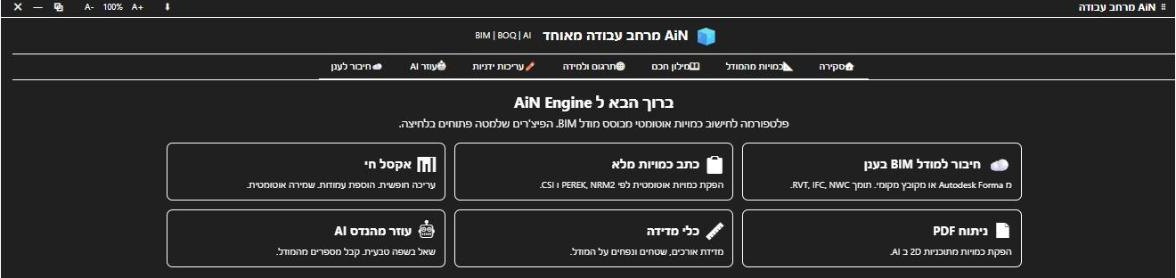
מה רואים בחלונות של הפרויקטים והמודלים
החלונות נפתחים מתפריט «קובץ» ומהסרגל העליון, ורובם דורשים משתמש מחובר.
- «הפרויקטים שלי»: סקירה של הפרויקטים ושל כתבי הכמויות בכל אחד מהם. רשימת הכתבים נטענת כשלוחצים על פרויקט. כשעוד לא רצה בדיקה, כתוב «טרם נבדק», ולא 0% שנראה כמו תוצאה.
- «המודלים שלי»: רשימה פרטית של המודלים שהעליתם או חיברתם, עם אחוז העיבוד, יומן העיבוד והמקור של כל מודל. כפתור אחד בודק מחדש מול Autodesk את המצב של כל המודלים, ואת הרשימה אפשר לייצא לאקסל, למנויים.
- «פרויקט חדש…»: שם לקוח ושם פרויקט, ואחריהם שתי דרכים: ליצור את הפרויקט ולפתוח את הקבצים בענן של Autodesk, או ליצור אותו ולהעלות קובץ מודל מהמחשב, בלי לעבור דרך הקבצים בענן.
- «פתח מודל…»: העלאה של קובץ Revit, Navisworks או IFC, עם בחירה של סוג הפרויקט, למשל מחיר למשתכן או פינוי בינוי.
- «קבצים בענן»: כפתור בסרגל העליון, עם נקודה צבעונית שמראה אם החשבון ב־Autodesk מחובר. בחלון עוברים בין חשבונות, פרויקטים ותיקיות, פותחים מודל ישירות ב־AiN, ואפשר גם להעתיק קישור.
- «הורדת אפליקציות ותוספים»: כפתור ההורדות בסרגל העליון פותח רשימה של תוספים ואפליקציות של AiN, עם הגודל של כל קובץ וכפתור הורדה, למנויים.
ניהול מודלי BIM בענן של Autodesk
כשהמודל כבר נמצא בענן של Autodesk, אין צורך להוריד אותו למחשב ולהעלות אותו שוב. החלון «קבצים בענן אוטודסק» מתחבר לחשבון שלכם ב־Autodesk ופותח מודלים מ־BIM 360 ומשאר סביבות הענן של החברה. מי שאין לו חשבון כזה מעלה קובץ מהמחשב, והמודל מצטרף לאותה רשימה.
בממשק העברי יש עוד שני חלונות שנוגעים לענן. החלון «כמויות מהענן» מושך כמויות ממודל הנתונים של Autodesk בענן, בלי לפתוח את המודל בצופה: בוחרים חשבון, פרויקט ומודל, בוחרים קטגוריות, מחלצים את הכמויות ומכניסים אותן לכתב הכמויות. הוא דורש חיבור לחשבון Autodesk ומודל שיש לכם גישה אליו שם. החלון «AiN מרחב עבודה» מרכז, בין השאר, כרטיס לחיבור מודל מהענן של Autodesk או מקובץ מקומי.
מה זה נותן
- סדר אחד לכל המודלים: מודל מהענן ומודל מקובץ מקומי מנוהלים באותו מקום, מקובצים לפי פרויקט, וכתבי הכמויות של כל פרויקט נמצאים לידם.
- סטטוס שלא מטעה: «טרם נבדק» במקום אחוז מדומה. פרויקט שאף אחד עוד לא בדק לא נראה כמו פרויקט שנבדק ונמצא תקין. זה אותו עיקרון שאני עובד לפיו בכתב הכמויות: נתון חסר מסומן כחסר, לא כאפס.
- מצב העיבוד גלוי: אחוז העיבוד ויומן העיבוד מראים אם המודל מוכן או שעדיין עובדים עליו, ובדיקה מחדש מול Autodesk מעדכנת את כל הרשימה.
- שיתוף בלי למסור את המערכת: מתפריט «קובץ» של כתב הכמויות («ייצוא ללקוח חיצוני») פותחים ללקוח פלטפורמת צפייה בכתב כמויות. הוא נכנס עם שם משתמש ורואה את הכתב לקריאה בלבד, בלי גישה לשאר המערכת. מי שצריך רק את המודל מקבל קישור צפייה, כפי שתיארתי בעמוד צפייה במודל BIM בדפדפן.
- הורדות מאובטחות: התוספים יורדים רק מתוך המערכת, למנויים מחוברים. מי שלא מחובר רואה «נדרשת התחברות», ומי שאין לו מנוי פעיל רואה «ההורדה פתוחה למנויים בלבד».
איך עובדים עם זה
כך נראה ניהול מודלי BIM בענן אצלי בפרויקט חדש, מההתחלה:
- פותחים «פרויקט חדש…» בתפריט «קובץ» וממלאים שם לקוח ושם פרויקט.
- בוחרים מאיפה המודל מגיע: מהקבצים בענן של Autodesk או מקובץ במחשב.
- בהעלאה מהמחשב בוחרים את סוג הפרויקט ומחכים שהעיבוד יסתיים. כתב הכמויות נפתח לבד כשהמודל מוכן.
- ב«המודלים שלי» עוקבים אחרי אחוז העיבוד, ובודקים מחדש מול Autodesk כשמשהו לא מתעדכן.
- ב«הפרויקטים שלי» רואים את כתבי הכמויות של כל פרויקט ומה עוד לא נבדק.
- כשהכתב מוכן להצגה, פותחים ללקוח תצוגה לקריאה בלבד.
מה חשוב לדעת לפני שמתחילים
שלוש הערות: «כמויות מהענן» קיים היום רק בממשק העברי, ועובד רק עם חשבון Autodesk מחובר ומודל שיש לכם גישה אליו שם. כל הורדה, גם ייצוא לאקסל וגם תוספים, פתוחה למנויים בלבד. ומה שנכנס לכתב מהענן הוא כמות מהמודל: היא טובה כמו המודל, ולכן אני בודק אותה כמו כל כמות אחרת.
ניהול מודלי BIM בענן עושה סדר בקבצים, אבל לא משלים מודל חסר. אם במודל חסרים קומות, חומרים או סיווג, זה ייראה בכמויות. מה מכניסים למודל כדי שכתב כמויות ירוץ עליו, כתבתי בעמוד טיוב מודל.
שאלות נפוצות
צריך חשבון Autodesk כדי לעבוד?
לא. אפשר ליצור פרויקט ולהעלות קובץ Revit, Navisworks או IFC מהמחשב. חשבון Autodesk נדרש כדי לפתוח מודלים מהענן שלה, ובממשק העברי גם כדי למשוך משם כמויות.
מי רואה את המודלים שלי?
הרשימה ב«המודלים שלי» פרטית, וכל משתמש רואה בה רק את המודלים שלו. לקוח חיצוני רואה רק את כתב הכמויות שפתחתם לו, לקריאה בלבד, ומי שקיבל קישור צפייה רואה רק את המודל.
מה ההבדל בין «הפרויקטים שלי» ל«המודלים שלי»?
«הפרויקטים שלי» מסתכל על הפרויקט: אילו כתבי כמויות יש בו ומה נבדק. «המודלים שלי» מסתכל על הקבצים: באיזה שלב עיבוד כל מודל, מאיפה הגיע ומה כתוב ביומן שלו.
אפשר להוריד את התוספים בלי מנוי?
לא. ההורדות פתוחות למנויים מחוברים, וכך גם ייצוא לאקסל. מי שלא מחובר, או שאין לו מנוי פעיל, רואה במקום כפתור הורדה הודעה שמסבירה את זה.
אני יעקב אביטל, כמאי לפרויקטי בנייה, והחלונות האלה הם חלק מהתוכנה לכתב כמויות שאני מפתח מתוך העבודה שלי. על הקובץ שיוצא בסוף התהליך, בעמוד ייצוא כתב כמויות לאקסל.
רוצים לראות את AiN על מודל שלכם? באתר של AiN יש סרטון הדגמה, פיילוט לפרויקט אחד וכניסה למערכת. לעבודת כמאות, אפשר לפנות אליי ישירות בטופס.
לאתר של AiN לפנייה אלייעוד באתר
* נוצר בעזרת AI לצורך שיווק, להמחשה בלבד. התוכן לא נבדק על ידי יעקב אביטל ואינו ייעוץ מקצועי. יש לבדוק כל פרויקט לגופו על ידי כמאי מקצועי ומהנדס.